
Todo administrador de sistemas que trabaja con Docker comienza en la terminal. Comandos como docker ps, docker logs y docker-compose up -d son el pan de cada día. Sin embargo, a medida que la infraestructura crece, la terminal empieza a mostrar sus limitaciones para darnos una “foto” rápida del estado general del sistema.
Cuando necesitas saber rápidamente qué puerto usa un servicio olvidado, revisar logs de hace una hora o reiniciar un stack completo sin buscar el directorio donde guardaste el YAML, una interfaz gráfica (GUI) se vuelve indispensable.
La Solución: Portainer CE
Portainer.io es una interfaz de gestión ligera que se ejecuta como otro contenedor Docker. Su instalación es trivial y nos da control inmediato sobre el Docker socket.
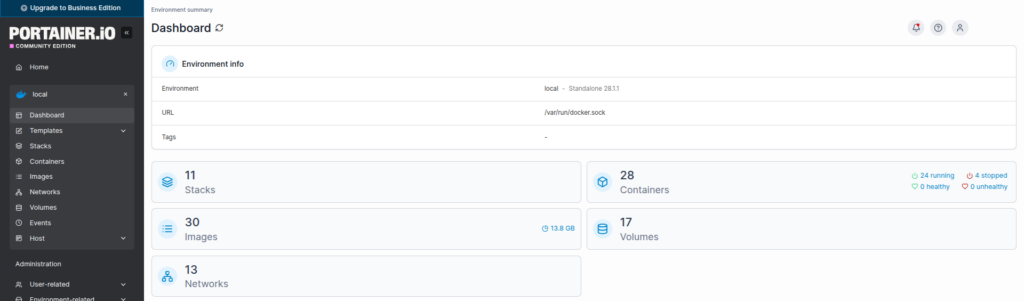
Como se ve en mi dashboard, Portainer ofrece una vista inmediata: cuántos stacks, imágenes y redes tenemos, y el estado del entorno local.
La funcionalidad estrella: “Stacks” (Docker Compose Web)
Aunque gestionar contenedores individuales es útil, el verdadero poder de Portainer en un entorno productivo o de homelab avanzado reside en los Stacks.
Un “Stack” en Portainer es esencialmente una interfaz para Docker Compose.
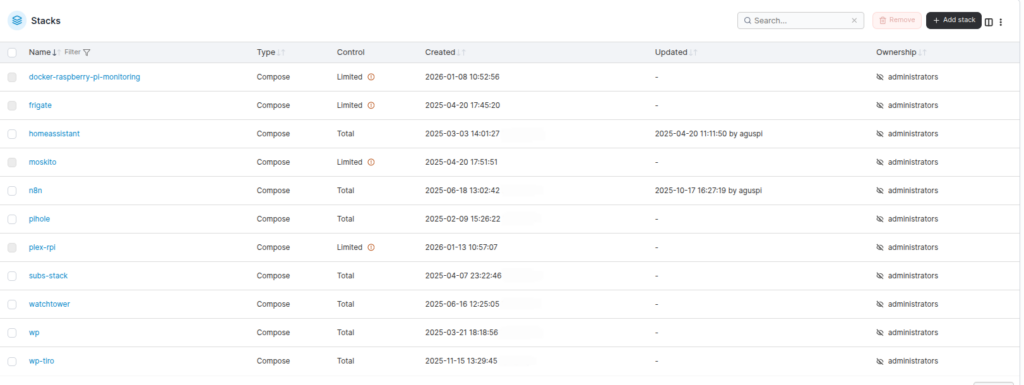
En lugar de lidiar con archivos docker-compose.yml dispersos en el sistema de archivos del servidor, Portainer te permite:
- Editor Web: Pegar tu configuración de Docker Compose directamente en el navegador.
- Variables de Entorno: Gestionar archivos
.envo variables de entorno de forma segura en la misma interfaz antes de desplegar. - Ciclo de Vida: Iniciar, detener o recrear todo el stack con un solo clic. Si cambias una imagen en el editor, Portainer se encarga de bajar la nueva versión y recrear el contenedor automáticamente.
Métodos de Creación: Flexibilidad Total
La verdadera potencia reside en cómo creamos estos Stacks. Al hacer clic en “Add Stack”, Portainer nos ofrece cuatro vías, adaptándose a nuestro flujo de trabajo:

- Web Editor (Editor en línea): Ideal para pruebas rápidas o ajustes al vuelo. Puedes escribir tu configuración YAML directamente en el navegador. Si necesitas cambiar un puerto o una versión de imagen, lo editas ahí mismo y Portainer se encarga de recrear los contenedores necesarios.
- Repository (GitOps): Conectas el Stack directamente a un repositorio de GitHub o GitLab.
- Ventaja: Tu infraestructura queda versionada. Si haces un
git pushcon cambios en el repositorio, Portainer puede detectarlos y actualizar el despliegue automáticamente.
- Ventaja: Tu infraestructura queda versionada. Si haces un
- Upload & Custom Templates: También permite subir archivos
.ymldesde tu ordenador o usar plantillas predefinidas para desplegar servicios comunes (como un stack LAMP o un WordPress) en segundos.
Operaciones Diarias
Para el día a día, la velocidad que otorga es incomparable. Acceder a los logs en tiempo real de un contenedor específico o incluso abrir una consola /bin/bash dentro del contenedor se hace en dos clics, sin necesidad de recordar IDs de contenedor o comandos largos.
Conclusión
Portainer no reemplaza el conocimiento profundo de Docker CLI; lo complementa. Para tareas de arquitectura y debugging profundo, sigo usando la terminal. Pero para la operación diaria, el monitoreo rápido y la gestión de Stacks, Portainer es una herramienta que ahorra horas de trabajo y reduce la fricción operativa.